
La Modalità Hostess consente allo staff addetto all’ingresso di utilizzare il proprio telefono o un dispositivo dedicato per gestire gli ospiti in arrivo in modo rapido e controllato. Per ogni scansione, QRGATE verifica il biglietto e le regole di ingresso dell’evento, quindi mostra all’operatore un risultato chiaro.
L'intero flusso di ingresso in un'unica schermata
La Modalità Hostess è molto più di un lettore QR. Il personale di ingresso opera nel contesto dell'evento QRGATE, quindi il sistema non si limita a identificare il biglietto, ma verifica anche se l'invitato può accedere all'evento in quel momento, in base alle regole di ingresso configurate.
L’RSVP indica l’intenzione dichiarata dell’ospite di partecipare. Il check-in registra che l’ospite è effettivamente arrivato e che il sistema ha accettato la sua ammissione.
Preparati prima dell’arrivo degli ospiti
La preparazione è l’aspetto più importante per gestire gli accessi senza intoppi. La persona incaricata degli ingressi deve avere il permesso per il personale all’ingresso dell’evento, il browser deve poter accedere alla fotocamera e occorre completare una breve prova prima dell’apertura delle porte.
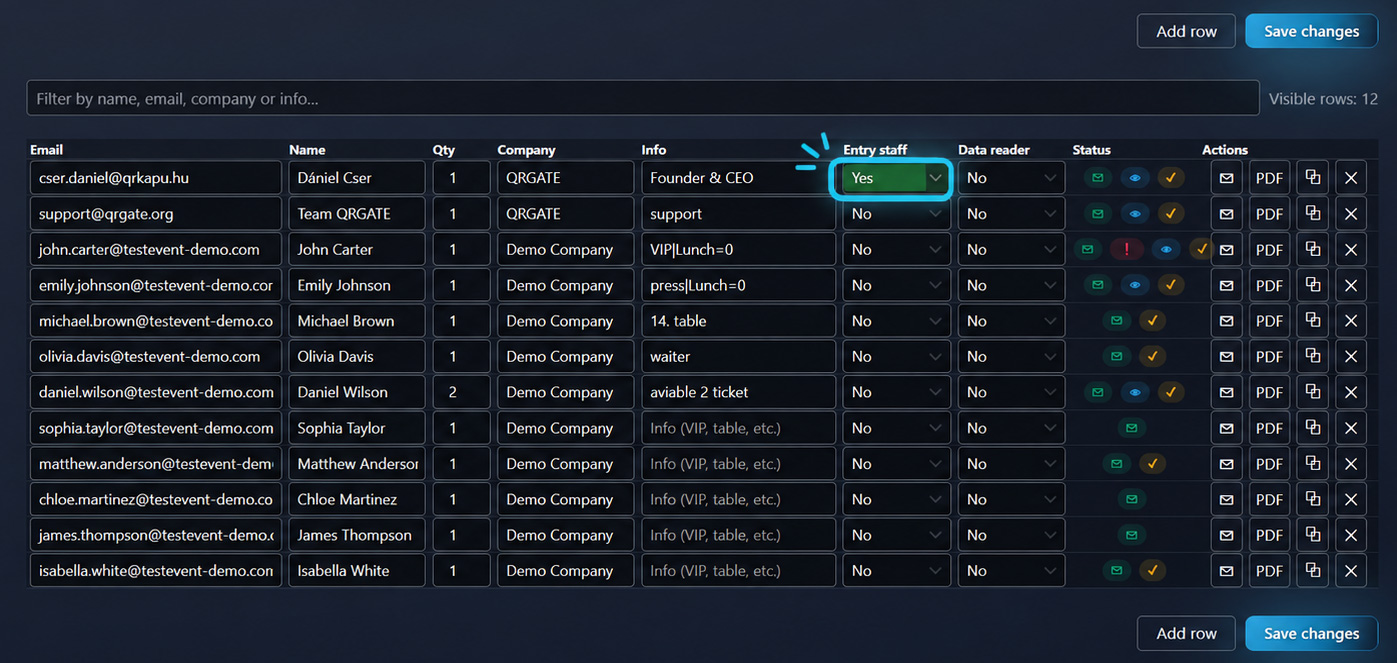
Due semplici modi per avviare il Check-in
Da un dispositivo personale autorizzato
Il personale di ingresso apre la propria pagina del biglietto QRGATE e usa il pulsante Avvia check-in per lanciare la Modalità Hostess su quel dispositivo.
Da un telefono o tablet dedicato
Apri la pagina QRGATE per il check-in del paese interessato, quindi scansiona un biglietto QR autorizzato del personale di ingresso. Il sistema identifica l'evento e avvia la sessione di check-in corretta.
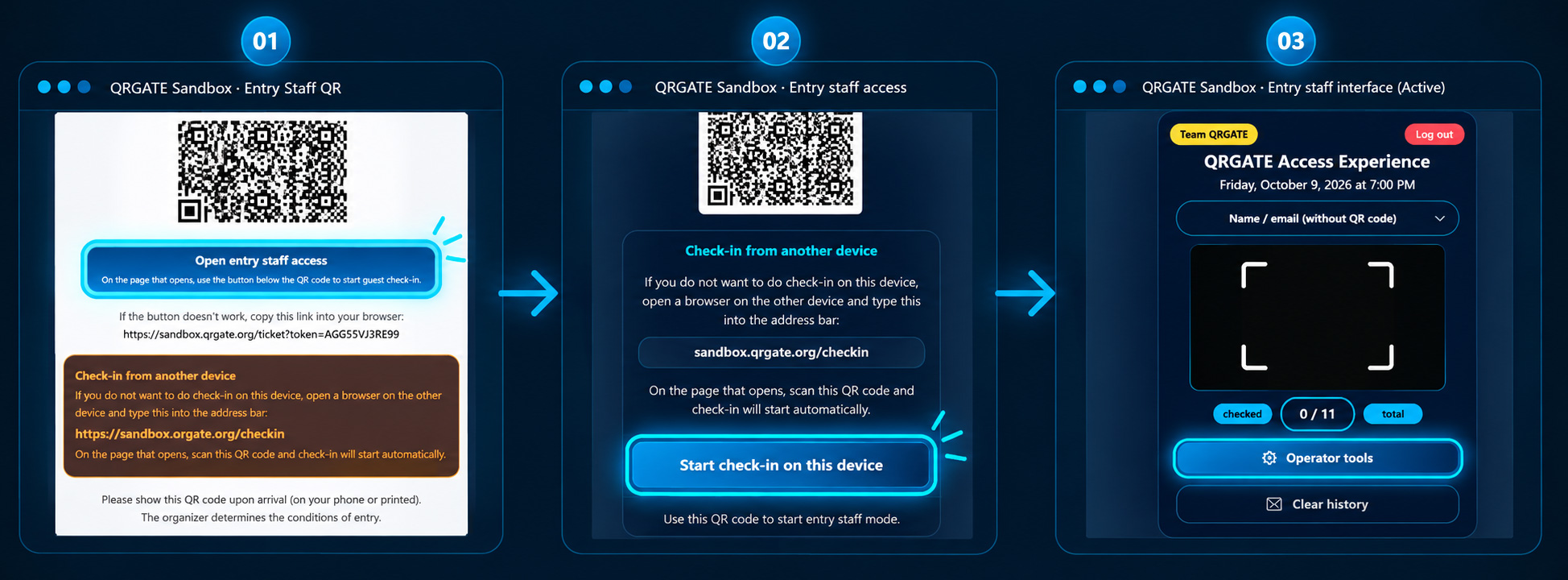
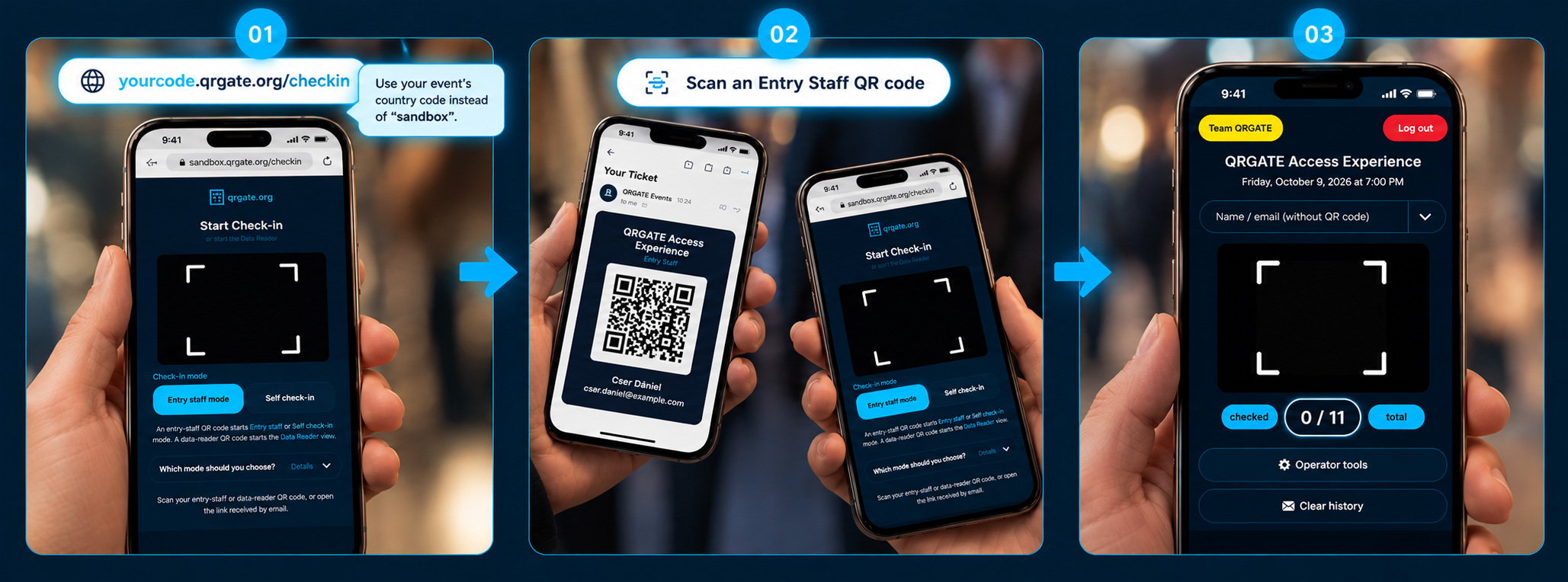
Non pubblicare un biglietto QR del personale di ingresso né utilizzarlo nel materiale di marketing. Le schermate delle guide pubbliche devono utilizzare esclusivamente accessi sandbox o demo.
L'invitato presenta il biglietto e il personale di ingresso lo scansiona
Una volta aperta la Modalità Hostess, la fotocamera è pronta per scansionare i biglietti QR degli invitati. Il codice QR può comparire nella pagina del biglietto QRGATE, in un biglietto aperto dall'invito oppure, se supportato, in Apple Wallet o Google Wallet.
- Posiziona il riquadro della fotocamera sul codice QR dell'invitato.
- Tieni fermo il dispositivo mentre il sistema identifica il biglietto.
- Attendi il risultato chiaro dell'ingresso in QRGATE.
- Consenti all'invitato di procedere solo dopo un risultato positivo.
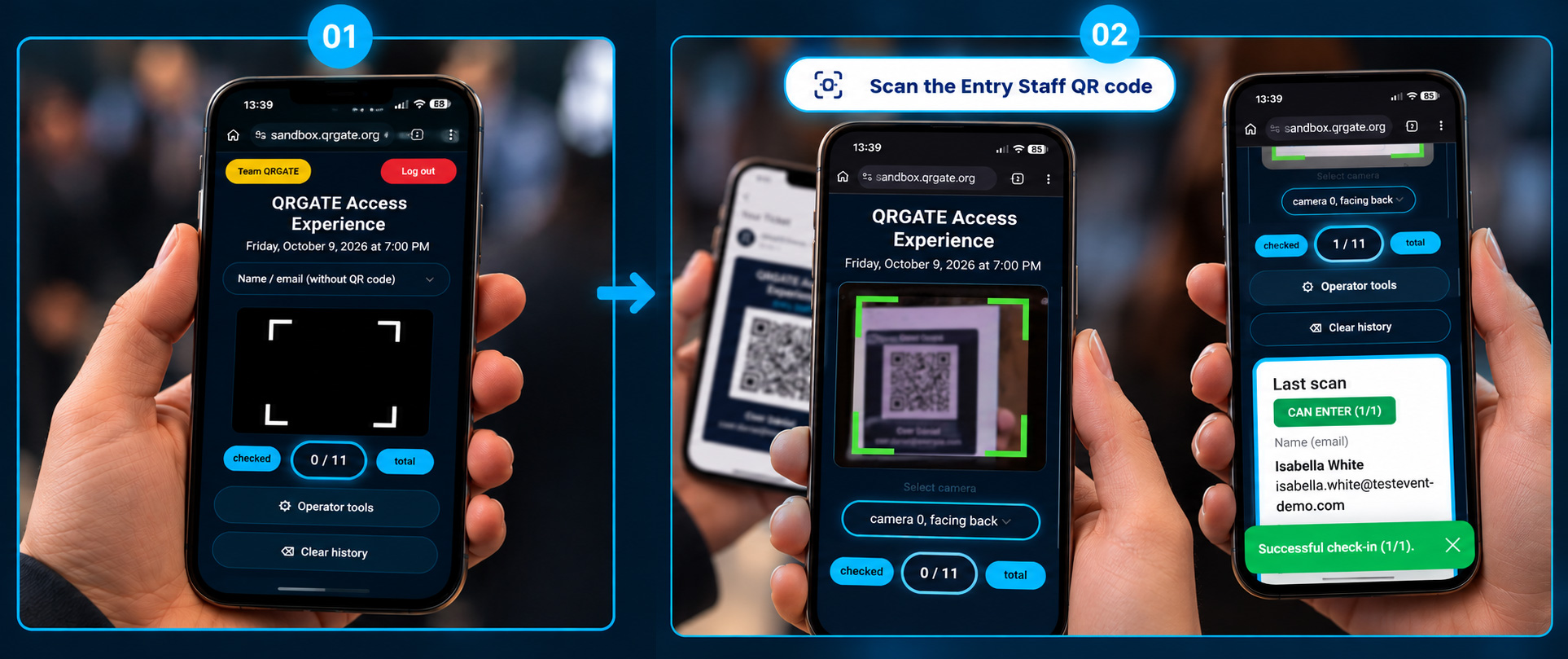
Il sistema mostra immediatamente se l'invitato può accedere
Dopo aver riconosciuto il codice QR, QRGATE verifica l'evento, lo stato del biglietto, la giornata dell'evento attiva e gli accessi disponibili. Il personale di ingresso non deve verificare separatamente l'invitato in un foglio di calcolo o su carta.
Ingresso consentito
QRGATE ha accettato il check-in. L'invitato può accedere e l'ingresso riuscito viene registrato per l'evento.
Il biglietto non può essere utilizzato
Il sistema indica quando un biglietto non può essere accettato, ad esempio perché non sono più disponibili accessi o perché non rispetta le regole dell'evento in corso.
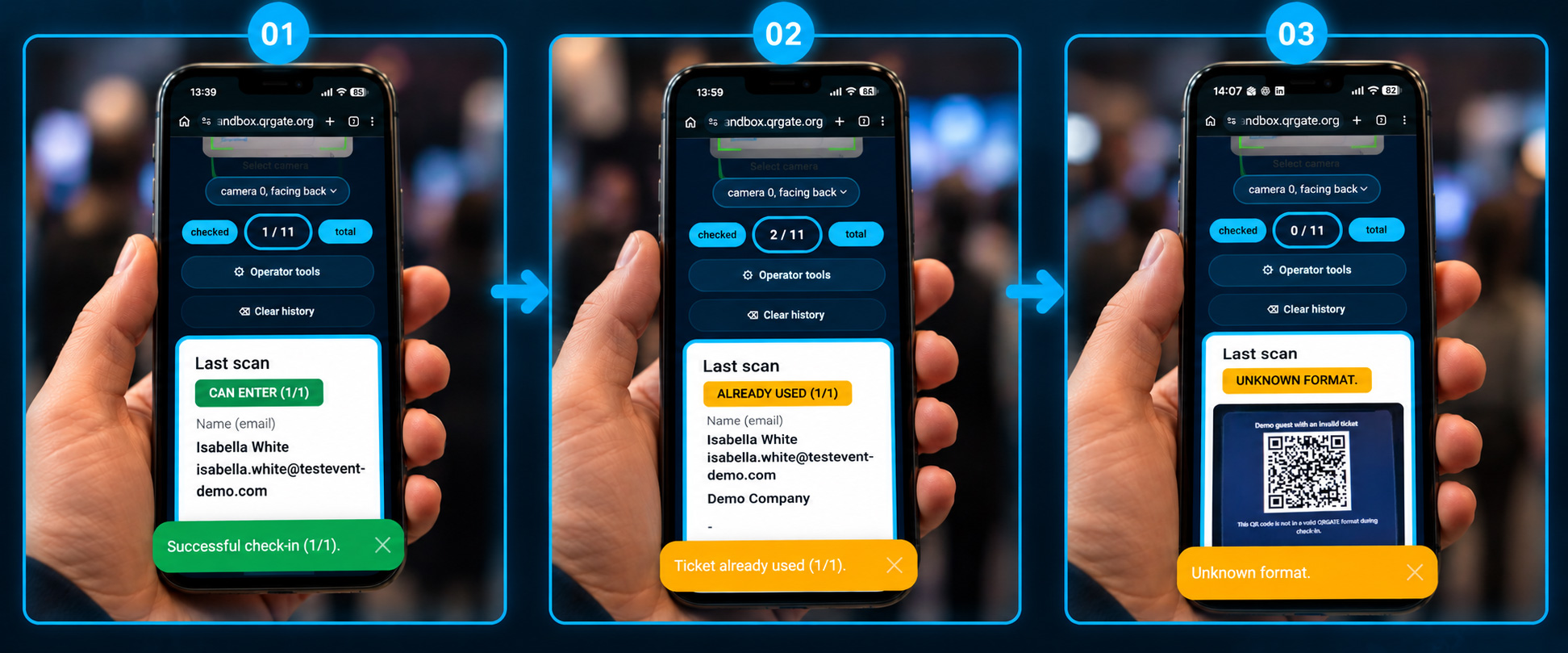
Nessun codice QR? Trova l’ospite e completa il check-in manuale
Un ospite potrebbe non riuscire a trovare l’invito, non avere un telefono, non aver ricevuto un’email oppure essere stato aggiunto alla lista degli ospiti senza un indirizzo email. Non è necessario passare a un elenco cartaceo separato.
Con la ricerca ospiti nella Modalità Hostess, lo staff addetto all’ingresso può trovare l’ospite usando i dati disponibili, selezionare il risultato corretto e completare il check-in all’interno dello stesso flusso di lavoro controllato dell’evento.
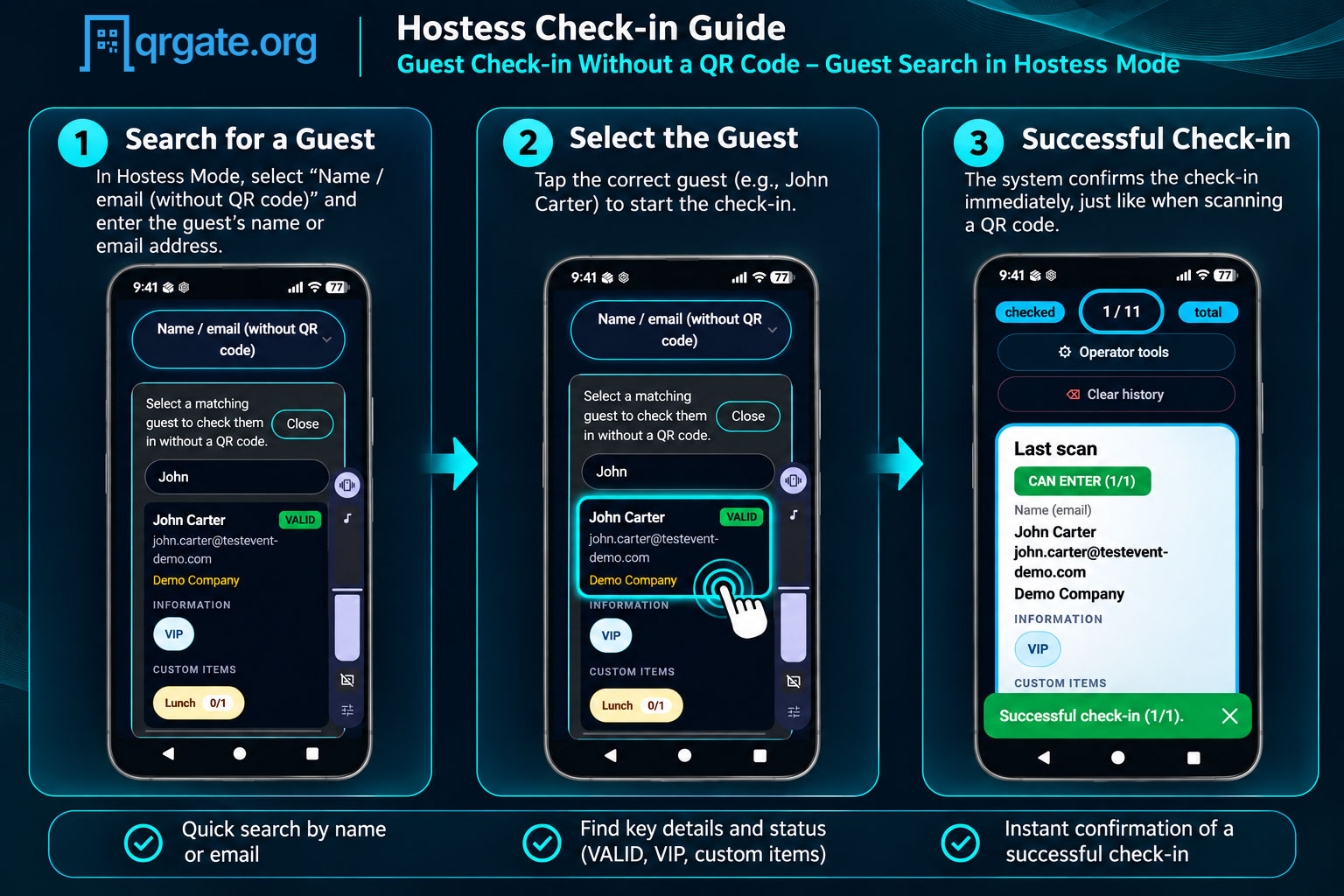
Un ospite senza biglietto QR non deve essere registrato separatamente. L’ammissione è collegata allo stesso record dell’ospite usato per il check-in tramite QR e vengono valutati gli stessi permessi attuali, la disponibilità di ingressi e lo stato.
Uno o più accessi con lo stesso biglietto QR
QRGATE applica le regole di accesso del biglietto e dell’evento. Un biglietto valido per un solo accesso non può essere riutilizzato senza limiti dopo un check-in completato. Se sono consentiti più accessi, lo stesso biglietto QR può essere utilizzato finché rimane disponibile un accesso secondo la regola applicabile.
- Un biglietto QR può consentire più accessi autorizzati.
- Il sistema tiene traccia degli accessi utilizzati e di quelli rimanenti.
- Per un evento di più giorni, l’idoneità può variare anche in base al giorno dell’evento attivo.
- Il personale all’ingresso non deve ricordare gli accessi precedenti.
Testa l’intero flusso di ingresso QR prima del giorno dell’evento
QRGATE ti permette di testare in sicurezza il flusso di Check-in di un evento futuro prima del giorno dell’evento. Puoi verificare il riconoscimento dei biglietti QR, il funzionamento della fotocamera e l’interfaccia di ingresso prima dell’arrivo del primo ospite.
Nella modalità Test supportata per un evento futuro, il sistema mostra risultati di Check-in simulati. Una scansione di test non registra un ingresso reale e non modifica lo stato effettivo dell’ospite nell’elenco degli ospiti.
Come testare la modalità Hostess
Genera tutti i codici QR in un unico PDF
Apri l’elenco degli ospiti e i biglietti QR nell’area di amministrazione dell’evento e seleziona PDF di tutti i badge (stampa).
QRGATE crea un PDF stampabile che può includere i biglietti QR degli ospiti e i codici QR dello Staff d’ingresso.
Apri il PDF dei badge generato
Il PDF mostra i codici QR su schede chiare e stampabili. Ospiti e Staff d’ingresso sono identificati separatamente.
Non è necessario stamparlo per il test: visualizzalo su un computer o su un altro dispositivo.
Scansiona il codice QR con un telefono cellulare
Avvia la modalità Hostess sul telefono e consenti l’accesso alla fotocamera.
Inquadra con la fotocamera il codice QR di un ospite sullo schermo del computer o su un badge stampato.
QRGATE mostra il risultato nella stessa interfaccia di ingresso utilizzata il giorno dell’evento.
Prova senza registrare un ingresso reale
Quando la modalità Test è attiva per un evento futuro, un avviso giallo indica che il Check-in è simulato.
Una scansione di test non utilizza l’ingresso dell’ospite. Lo stesso codice QR può essere scansionato più volte entro il limite previsto per i test.
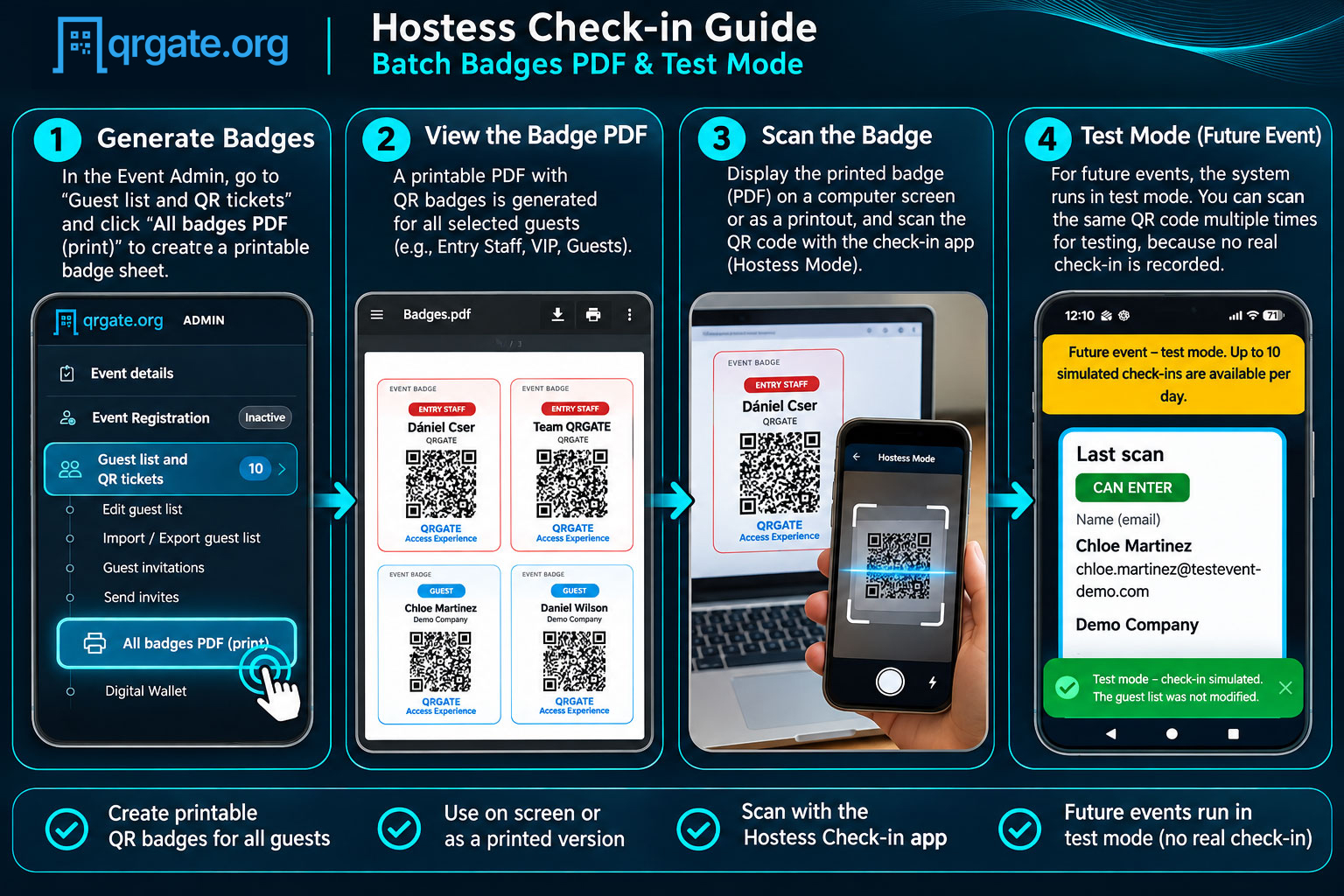
Prima dell’evento, verifica l’accesso dello Staff d’ingresso, il funzionamento della fotocamera, il riconoscimento dei biglietti QR e che il team sappia interpretare correttamente gli esiti dell’ingresso.
Per permettere allo Staff d’ingresso di esercitarsi con la modalità Hostess bastano un PDF dei badge visualizzato su un computer e un telefono cellulare.
Verifica che la modalità Hostess si avvii, che l’autorizzazione all’uso della fotocamera sia concessa, che il biglietto QR venga riconosciuto, che gli esiti dell’ingresso siano chiari e che la ricerca degli ospiti funzioni per nome o email.
Per un evento futuro, QRGATE può mostrare un avviso giallo Evento futuro – modalità test. Il limite attualmente supportato è di un massimo di 10 Check-in simulati per il giorno dell’evento.
Una scansione di test completata correttamente non modifica lo stato effettivo dell’ingresso dell’ospite. Lo stesso biglietto QR può essere verificato più volte entro il limite previsto per i test.
Questo comportamento si applica solo alla modalità Test visualizzata. Il Check-in reale verifica i permessi effettivi del biglietto e gli ingressi ancora disponibili. Un biglietto a ingresso singolo già utilizzato non consente un altro ingresso.
Continua a gestire gli ingressi supportati senza Internet e sincronizza automaticamente
La connessione Internet può interrompersi nella sede dell’evento. Con il check-in offline supportato nella Modalità Hostess QRGATE, l’ingresso non deve necessariamente fermarsi subito. Utilizzando i dati locali disponibili, il sistema può verificare i biglietti QR e registrare le operazioni di ingresso supportate senza connessione.
Il funzionamento offline consente le ammissioni valide e rileva la scansione ripetuta di un biglietto già utilizzato su quel dispositivo. Quando la connessione torna disponibile, QRGATE tenta automaticamente di sincronizzare gli eventi di check-in in sospeso con il servizio centrale.
Biglietto valido: ingresso consentito
La verifica dei biglietti QR supportati può avvenire senza connessione Internet. Se il biglietto è valido nei dati locali disponibili e rimane un ingresso disponibile, il sistema mostra un risultato verde e registra localmente il check-in.
Biglietto già utilizzato: ingresso rifiutato
Se lo stesso biglietto a ingresso singolo viene scansionato di nuovo mentre si è offline, QRGATE rileva l’utilizzo locale precedente. Il risultato giallo GIÀ UTILIZZATO impedisce un ulteriore ingresso.
Cosa succede quando torna la connessione Internet?
QRGATE tenta automaticamente di inviare gli eventi di ingresso in sospeso dal dispositivo. L’indicazione offline scompare quando la connessione torna disponibile e le ammissioni sincronizzate correttamente vengono registrate nel registro centrale.
Un biglietto utilizzato non torna disponibile quando riprende il funzionamento online. QRGATE continua a rifiutare gli ingressi ripetuti in base ai permessi attuali del biglietto.
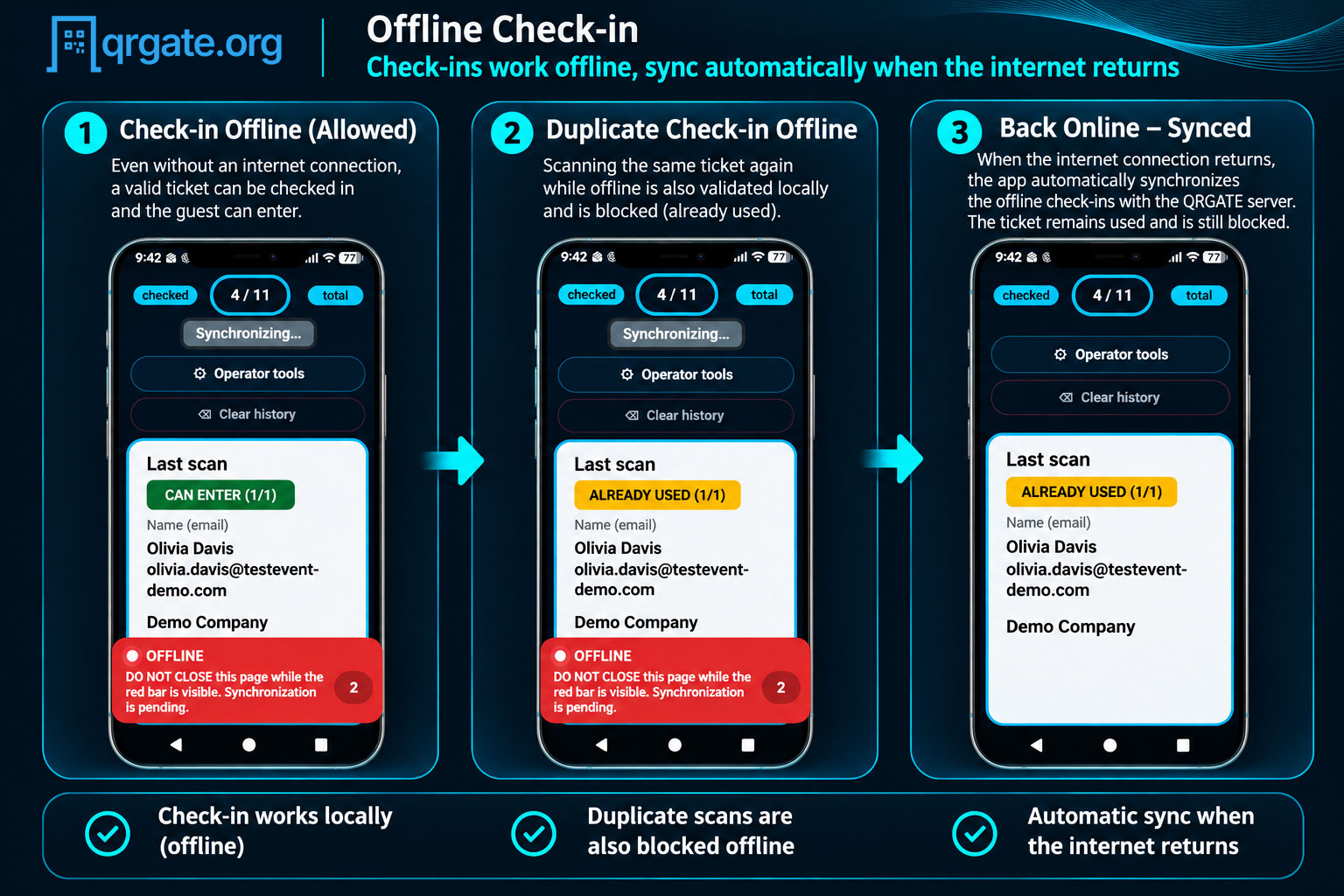
Una perdita temporanea della connessione non interrompe necessariamente il check-in supportato. Lo staff addetto all’ingresso può continuare a operare offline, il dispositivo verifica localmente gli utilizzi registrati e QRGATE tenta la sincronizzazione quando la connessione torna disponibile.
Una barra rossa OFFLINE può indicare una sincronizzazione in sospeso. Il contatore mostra il numero di operazioni in attesa.
Quando l’avviso rosso è visibile, non chiudere la pagina e non cancellare i dati del browser. Ripristina la connessione e attendi il completamento della sincronizzazione.
Il check-in offline non significa che tutte le funzionalità di QRGATE siano disponibili senza Internet. Si applica alle operazioni di check-in supportate e ai dati locali disponibili. Il servizio centrale esegue la riconciliazione finale delle operazioni effettuate su dispositivi separati e disconnessi.
I piccoli dettagli fanno una grande differenza sul posto
Al primo utilizzo, il browser richiede il permesso di usare la fotocamera. Concedilo. Alcuni telefoni mostrano diverse fotocamere posteriori; se il riconoscimento del QR non è affidabile o l’immagine è troppo ampia, seleziona la fotocamera che acquisisce il codice nel modo più rapido e nitido.
Se qualcosa non funziona come previsto
Controlla l’autorizzazione all’uso della fotocamera nel browser, quindi ricarica la pagina.
Seleziona un'altra fotocamera posteriore, pulisci l'obiettivo e chiedi all'ospite di aumentare la luminosità dello schermo.
Usa la ricerca degli ospiti, seleziona l'ospite corretto e completa il check-in manuale.
Controlla il risultato in QRGATE. Il biglietto potrebbe non avere più ingressi disponibili.
Controlla l'indicazione di modalità offline e di sincronizzazione in sospeso. Quando la connessione viene ripristinata, verifica che le operazioni in sospeso siano state sincronizzate.
Verifica che l'autorizzazione del personale addetto all'ingresso in uso appartenga a questo evento.
Cinque minuti prima dell’apertura delle porte
Se il QR di prova funziona, la ricerca degli ospiti è disponibile e il personale all’ingresso sa riconoscere gli esiti positivi e quelli rifiutati, la modalità hostess è pronta per il giorno dell’evento.
Prova l’intero flusso di check-in in un evento demo
Crea una lista degli ospiti, genera biglietti QR, apri la modalità hostess e prova l’accesso all’evento prima dell’evento reale.
Risorse QRGATE correlate
Soluzione di check-in per eventi tramite QR
Scopri come la validazione dei biglietti QR basati su invito supporta un ingresso degli invitati controllato.
Check-in dell'evento nel cloud con Modalità offline
Scopri le operazioni di ingresso locali supportate e la sincronizzazione centrale al ripristino della connessione.
Check-in assistito dal personale o autonomo
Scegli il flusso di ingresso più adatto all'evento e all'esperienza degli invitati.